

Die SAMPA Englisch-Tastatur lernen
Verwenden Sie das klassische SAMPA englische Layout, um ausgewählte IPA-Zeichen direkt einzufügen. Erfahren Sie, warum die Tastenpositionen dieser Tastatur separat von den groß-/kleinschreibungssensitiven ASCII-Konventionen, die in einer SAMPA-Transkription verwendet werden, überprüft werden müssen.
 VIDEO-TUTORIAL
IPA mit SAMPA-Tasten eingeben
Verwenden Sie das SAMPA englische direkte Tastaturlayout, um sichtbare IPA-Glyphen einzufügen und Unicode-Text herunterzuladen.
Englische Erzählung Untertitel: Deutsch
Video ansehen
VIDEO-TUTORIAL
IPA mit SAMPA-Tasten eingeben
Verwenden Sie das SAMPA englische direkte Tastaturlayout, um sichtbare IPA-Glyphen einzufügen und Unicode-Text herunterzuladen.
Englische Erzählung Untertitel: Deutsch
Video ansehen
Was Sie lernen werden
- Unterscheiden Sie ein ASCII-Transkriptionssystem von einem Tastatureingabelayout.
- Geben Sie die vorgegebene Sequenz ʃɪŋ mit bestätigten nicht umgeschalteten Bildschirmtasten ein.
- Erkennen, wann eine SAMPA Quelle einen separaten, expliziten Konvertierungs-Workflow erfordert.
Ein paar Symbole, ein klareres Bild
Standard SAMPA Vergleich
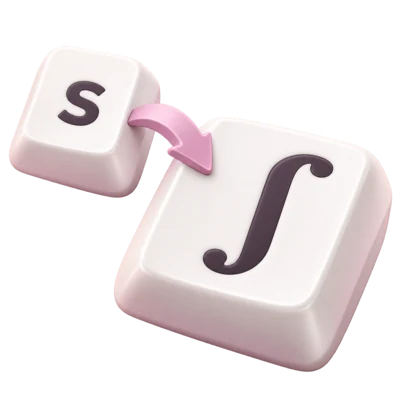
Die SAMPA-Tabelle des UCL verwendet ein großes S für den Laut, der durch IPA ʃ dargestellt wird; dies ist keine direkte Tastaturkürzel-Funktion der Website.
Groß- und Kleinschreibung ist wichtig
Das große N in der zitierten SAMPA-Tabelle unterscheidet sich vom kleinen n; IPA ŋ ist ein velarer Nasal.
Die Zuordnung dieses Layouts
Die unmodifizierte Taste der Website mit dem lateinischen Hinweis s fügt direkt ʃ ein.
Eine weitere lokale Zuordnung
Diese Tastatur platziert ə an der unverschobenen 1-Position; Standard-SAMPA-Quellen verwenden üblicherweise @.
Zwei verschiedene Darstellungen erkennen
SAMPA verwendet ASCII-Platzhalter; die fertige Ausgabe des Editors hier ist IPA Text.
Lesen Sie die Erklärung
SAMPA ermöglicht es, phonetisches Material mit gewöhnlichen ASCII-Zeichen zu schreiben. Diese Zeichen haben festgelegte Werte innerhalb einer bestimmten Konvention: die UCL-Referenz verwendet S für ʃ, T für θ und N für ŋ. Groß-/Kleinschreibung und Sequenzen sind wichtig. Ein Code ist nur dann sinnvoll, wenn Sie wissen, welcher Konvention und welchem Sprachinventar die Quelle folgt.
Die i2Speak-Seite behält ein Legacy-Layout namens SAMPA-Englisch bei, aber es ist ein Mapper für einzelne Tasten, kein allgemeiner SAMPA-Dekodierer. Seine unverschobenen s-, t- und n-Positionen fügen ʃ, θ und ŋ ein. Diese Tastenkombinationen unterscheiden sich von den Großbuchstaben-SAMPA-Codes. Lernen Sie die angezeigte Ausgabe, anstatt anzunehmen, dass eine veröffentlichte ASCII-Transkription ihr IPA-Äquivalent reproduzieren wird.
Der Ziellaut kann derselbe sein, während die Eingabekonventionen sich unterscheiden.
Die verfügbare Ebene prüfen
Verwenden Sie die sichtbaren Glyphen, um den Import von Tastenkürzeln aus einem anderen System zu vermeiden.
Lesen Sie die Erklärung
Auf diesem Layout fügt i ɪ ein, n fügt ŋ ein und die Semikolon-Position fügt ː ein. Mehrere gewöhnliche Buchstabenpositionen sind leer, und die verschobene Ebene ist spärlich. Eine leere Taste ist nicht verfügbar, anstatt eine Anweisung, einen gewöhnlichen Buchstaben durchzulassen. Die Anordnung auf dem Bildschirm zeigt, was eine gewählte Ebene einfügen kann.
Schalten Sie Smart IPA-Vorschläge für das Tutorial aus, damit direkte Zuordnungen leicht zu überprüfen bleiben. Klicken Sie auf die gewünschten Glyphen oder verwenden Sie physische Positionen, nachdem Sie sie überprüft haben. Einfügen fügt buchstäblichen Zwischenablagetext ein; es führt keine ASCII-Transkription durch den Tasten-Mapper aus. Dies ist wichtig, wenn Beispiele aus einem Korpus, einer Datenbank oder einem Lehrhandout verschoben werden.
Eine verifizierte Direkt-Tasten-Sequenz, kein Standard-SAMPA-Eingabestring.
Halten Sie die Quellkonvention sichtbar
Ein zuverlässiger Datenaustausch erfordert eine explizite Aufzeichnung der verwendeten Notation.
Lesen Sie die Erklärung
Eine ASCII-Zeichenfolge und eine IPA-Zeichenfolge können verwandte Informationen darstellen, sind aber keine austauschbaren Daten. Wenn ein Projekt SAMPA erfordert, behalten Sie die ASCII-Quelle und ihre dokumentierte Konvention bei. Wenn es IPA erfordert, überprüfen Sie jedes Zielsymbol und verwenden Sie einen Konvertierungsprozess, der für diese Quelle entwickelt wurde. Mischen Sie nicht stillschweigend ASCII- und IPA-Konventionen.
Eckige Klammern um die Tutorial-Ausgabe zeigen phonetische Notation an, keinen bestimmten englischen Akzent. Die bereitgestellte Sequenz ist schematisch. Echte Worttranskriptionen erfordern eine angegebene Sprachvarietät und Analyse. Die Tastatur kann nicht entscheiden, ob die Vokalwahlen, Betonungszeichen oder Segmentgrenzen der Quelle für Ihr Projekt angemessen sind.
Eine bereitgestellte IPA-Sequenz, ohne dass eine Wortaussprache abgeleitet wird.
Eine kontrollierte IPA-Sequenz eingeben
Das Layout vorbereiten
Wählen Sie SAMPA Englisch, schalten Sie Intelligente IPA-Vorschläge aus und lassen Sie Shift und Alt Gr aus.
Platzieren Sie den Cursor
Fügen Sie [] in eine neue Editorzeile ein und positionieren Sie den Cursor zwischen den Klammern. Dies bewahrt die Interpunktion buchstäblich.
Verwenden Sie die sichtbaren Symbole.
Klicken Sie auf der Bildschirmtastatur auf ʃ, ɪ und ŋ. Ihre nicht umgeschalteten lateinischen Hinweise sind s, i und n. Ersetzen Sie diese lokalen Positionen nicht durch große SAMPA-Codes.
Überprüfen und kopieren
Überprüfen Sie, ob der Editor IPA-Glyphen enthält, und verwenden Sie dann Text kopieren. Beachten Sie, dass dieses Beispiel mit einem direkten Layout eingegeben wurde, anstatt aus einer SAMPA-Datei dekodiert zu werden.
Ihr Verständnis prüfen
Versuchen Sie jede Frage und vergleichen Sie dann Ihre Überlegungen mit der Erklärung. Diese Übungen bleiben auf dieser Seite und ändern Ihren Editor-Text nicht.
Verwendung in Studium oder Beruf
Bevor Sie Forschungsdaten verarbeiten, zeichnen Sie die Quellkodierung, die SAMPA-Variante und das Sprachinventar auf. Bewahren Sie eine unveränderte Quellkopie auf, damit eine Konvertierung unabhängig von der für manuelle Korrekturen verwendeten Tastatur überprüft und reproduziert werden kann.
Hören Sie sich das aufgezeichnete Diagramm von IPA anDas Zuhören öffnet die Website der International Phonetic Association. Die Übungen hier trainieren Notation und Interpretation; sie bewerten nicht die Aussprache.