

Lær SAMPA engelsk tastatur
Brug det ældre SAMPA engelske layout til at indsætte valgte IPA tegn direkte. Lær hvorfor dette tastaturs tastpositioner skal tjekkes separat fra de store/små bogstav-følsomme ASCII-konventioner, der bruges i en SAMPA transkription.
 VIDEO-TUTORIAL
Indtast IPA med SAMPA-taster
Brug det SAMPA engelske direkte tastaturlayout til at indsætte synlige IPA tegn og download Unicode tekst.
Engelsk fortælling Undertekster: Dansk
Se video.
VIDEO-TUTORIAL
Indtast IPA med SAMPA-taster
Brug det SAMPA engelske direkte tastaturlayout til at indsætte synlige IPA tegn og download Unicode tekst.
Engelsk fortælling Undertekster: Dansk
Se video.
Hvad du vil lære
- Adskil et ASCII-transkriptionssystem fra et tastatur-inputlayout.
- Indtast den medfølgende sekvens ʃɪŋ ved hjælp af bekræftede uændrede skærmtaster.
- Genkend hvornår en SAMPA kilde kræver et separat, eksplicit konverteringsworkflow.
Et par symboler, et tydeligere billede
Standard SAMPA-sammenligning
UCL’s SAMPA tabel bruger stort S for lyden repræsenteret af IPA ʃ; dette er ikke sidens direkte genvejstast.
Store og små bogstaver betyder noget
Stort N i den citerede SAMPA tabel adskiller sig fra lille n; IPA ŋ er en velar nasal.
Dette layouts kortlægning
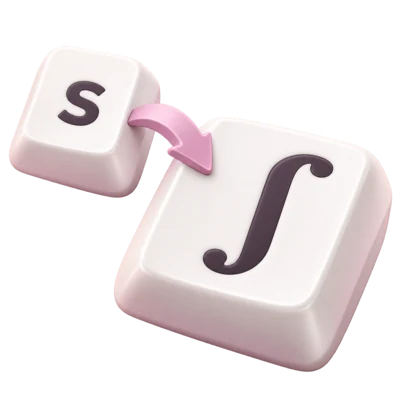
Sidens uskiftede tast med det romerske tip s indsætter direkte ʃ.
En anden lokal kortlægning
Dette tastatur placerer ə ved den uskiftede 1-position; standard SAMPA-kilder bruger almindeligvis @.
Genkend to forskellige repræsentationer
SAMPA bruger ASCII-erstatninger; editorens færdige output her er IPA tekst.
Læs forklaringen
SAMPA tillader fonetisk materiale at blive skrevet med almindelige ASCII-tegn. Disse tegn har specificerede værdier inden for en bestemt konvention: UCL-referencen bruger S for ʃ, T for θ og N for ŋ. Store/små bogstaver og sekvenser betyder noget. En kode er kun meningsfuld, når du ved, hvilken konvention og sproginventar kilden følger.
i2Speak-siden bevarer et ældre layout kaldet SAMPA engelsk, men det er en mapper for individuelle taster, ikke en generel SAMPA-dekoder. Dens u-skiftede s-, t- og n-positioner indsætter ʃ, θ og ŋ. Disse genveje adskiller sig fra de store SAMPA-koder. Lær det viste output i stedet for at antage, at en publiceret ASCII-transkription vil reproducere dens IPA-ækvivalent.
Mållyden kan være den samme, mens inputkonventionerne er forskellige.
Tjek det tilgængelige lag
Brug de synlige tegn for at undgå at importere genveje fra et andet system.
Læs forklaringen
På dette layout indsætter i ɪ, n indsætter ŋ og semikolon-positionen indsætter ː. Flere almindelige bogstavpositioner er tomme, og det skiftede lag er sparsomt. En tom tast er utilgængelig snarere end en instruktion om at passere gennem et almindeligt bogstav. Skærmarrangementet viser, hvad et valgt lag kan indsætte.
Slå Smarte IPA-forslag fra til vejledningen, så direkte mappings forbliver nemme at inspicere. Klik på de ønskede tegn, eller brug fysiske positioner efter at have verificeret dem. Indsætning indsætter bogstavelig tekst fra udklipsholderen; det kører ikke en ASCII-transkription gennem tast-mapperen. Dette betyder noget, når man flytter eksempler fra et korpus, en database eller et undervisningsark.
En verificeret direkte-tast-sekvens, ikke en standard SAMPA inputstreng.
Hold kildekonventionen synlig
Pålidelig dataudveksling kræver en eksplicit registrering af den anvendte notation.
Læs forklaringen
En ASCII-streng og en IPA-streng kan repræsentere relateret information, men er ikke udskiftelige data. Hvis et projekt kræver SAMPA, skal du beholde ASCII-kilden og dens dokumenterede konvention. Hvis det kræver IPA, skal du kontrollere hvert målsymbol og bruge en konverteringsproces designet til den kilde. Bland ikke ASCII- og IPA-konventioner lydløst.
Kantede parenteser omkring tutorial-outputtet angiver fonetisk notation, ikke en bestemt engelsk accent. Den leverede sekvens er skematisk. Rigtige ordtranskriptioner har brug for en angivet sprogvariant og analyse. Tastaturet kan ikke afgøre, om kildens vokalvalg, trykmarkeringer eller segmentgrænser er passende til dit projekt.
En leveret IPA sekvens, uden at ordudtale er udledt.
Indtast en kontrolleret IPA-sekvens
Forbered layoutet
Vælg SAMPA Engelsk, slå Smart IPA forslag fra og lad Shift og Alt Gr være slået fra.
Placer indsætningsmærket
Indsæt [] i en ny editorlinje og placer markøren mellem parenteserne. Dette bevarer tegnsætningen bogstaveligt.
Brug de synlige symboler.
Klik på ʃ, ɪ og ŋ på skærmtastaturet. Deres uændrede latinske hints er s, i og n. Erstat ikke med store SAMPA-koder for disse lokale positioner.
Gennemgå og kopiér
Tjek at editoren indeholder IPA tegn, og brug derefter Kopier tekst. Bemærk, at dette eksempel blev indtastet med et direkte layout i stedet for at blive afkodet fra en SAMPA fil.
Tjek din forståelse
Prøv hvert spørgsmål, og sammenlign derefter din ræsonnement med forklaringen. Disse øvelser bliver på denne side og ændrer ikke din redigeringstekst.
Brug af dette i studier eller professionelt arbejde.
Før behandling af forskningsdata skal du registrere kildekodning, SAMPA-variant og sproginventar. Behold en uændret kildekopi, så en konvertering kan gennemgås og reproduceres uafhængigt af det tastatur, der bruges til manuelle rettelser.
Lyt til IPA’s optagede diagramAt lytte åbner International Phonetic Association-webstedet. Øvelser her praktiserer notation og fortolkning; de vurderer ikke udtale.