

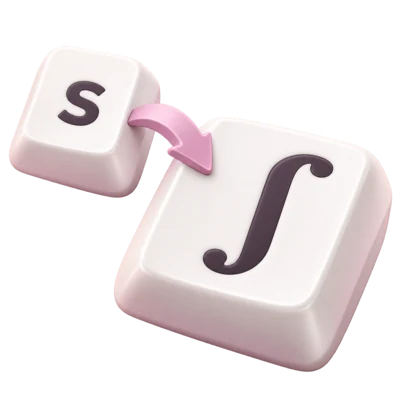
Học bàn phím tiếng Anh SAMPA
Sử dụng bố cục tiếng Anh SAMPA kế thừa để chèn trực tiếp các ký tự IPA đã chọn. Tìm hiểu lý do tại sao các vị trí phím của bàn phím này phải được kiểm tra riêng biệt với các quy ước ASCII phân biệt chữ hoa chữ thường được sử dụng trong phiên âm SAMPA.
 VIDEO HƯỚNG DẪN
Nhập IPA bằng các phím SAMPA
Sử dụng bố cục bàn phím trực tiếp tiếng Anh SAMPA để chèn các hình dạng IPA hiển thị và tải xuống văn bản Unicode.
Lời dẫn tiếng Anh Phụ đề: Tiếng Việt
Xem video.
VIDEO HƯỚNG DẪN
Nhập IPA bằng các phím SAMPA
Sử dụng bố cục bàn phím trực tiếp tiếng Anh SAMPA để chèn các hình dạng IPA hiển thị và tải xuống văn bản Unicode.
Lời dẫn tiếng Anh Phụ đề: Tiếng Việt
Xem video.
Bạn sẽ học được gì
- Phân biệt hệ thống phiên âm ASCII với bố cục nhập liệu bàn phím.
- Nhập chuỗi ʃɪŋ được cung cấp bằng các phím trên màn hình không giữ phím Shift đã được xác nhận.
- Nhận diện khi nào một nguồn SAMPA yêu cầu quy trình chuyển đổi riêng biệt, rõ ràng.
Một vài ký hiệu, một bức tranh rõ ràng hơn
So sánh SAMPA tiêu chuẩn
Bảng SAMPA của UCL sử dụng chữ S viết hoa cho âm được biểu thị bằng IPA ʃ; đây không phải là phím tắt trực tiếp của trang web.
Chữ hoa/thường rất quan trọng
Chữ N viết hoa trong bảng SAMPA được trích dẫn khác với chữ n viết thường; IPA ŋ là một âm mũi ngạc mềm.
Ánh xạ của bố cục này
Phím không được nhấn của trang web với gợi ý Latin s sẽ trực tiếp chèn ʃ.
Một ánh xạ cục bộ khác
Bàn phím này đặt ə tại vị trí 1 không nhấn phím Shift; các nguồn SAMPA tiêu chuẩn thường sử dụng @.
Nhận diện hai cách biểu diễn khác nhau
SAMPA sử dụng các ký tự thay thế ASCII; đầu ra hoàn chỉnh của trình chỉnh sửa ở đây là văn bản IPA.
Đọc giải thích
SAMPA cho phép tài liệu ngữ âm được viết bằng các ký tự ASCII thông thường. Các ký tự đó có các giá trị được chỉ định trong một quy ước cụ thể: tài liệu tham khảo UCL sử dụng S cho ʃ, T cho θ và N cho ŋ. Chữ hoa và chuỗi quan trọng. Một mã chỉ có ý nghĩa khi bạn biết quy ước và danh mục ngôn ngữ nào mà nguồn tuân theo.
Trang i2Speak giữ lại một bố cục kế thừa có tên là tiếng Anh SAMPA, nhưng nó là một trình ánh xạ phím cá nhân, không phải là bộ giải mã SAMPA chung. Các vị trí s, t và n không nhấn shift của nó chèn ʃ, θ và ŋ. Các phím tắt này khác với các mã SAMPA viết hoa. Hãy tìm hiểu đầu ra được hiển thị thay vì giả định rằng một phiên âm ASCII được xuất bản sẽ tái tạo tương đương IPA của nó.
Âm thanh mục tiêu có thể giống nhau trong khi các quy ước đầu vào khác nhau.
Kiểm tra lớp có sẵn
Sử dụng các hình vẽ hiển thị để tránh nhập các phím tắt từ hệ thống khác.
Đọc giải thích
Trên bố cục này, i chèn ɪ, n chèn ŋ và vị trí dấu chấm phẩy chèn ː. Một số vị trí chữ cái thông thường trống, và lớp dịch chuyển thưa thớt. Một phím trống không khả dụng thay vì một hướng dẫn để vượt qua một chữ cái thông thường. Sự sắp xếp trên màn hình cho thấy những gì một lớp đã chọn có thể chèn.
Tắt các gợi ý IPA thông minh cho hướng dẫn để các ánh xạ trực tiếp vẫn dễ kiểm tra. Nhấp vào các ký tự được yêu cầu hoặc sử dụng các vị trí vật lý sau khi xác minh chúng. Dán sẽ chèn văn bản clipboard theo nghĩa đen; nó không chạy phiên âm ASCII qua trình ánh xạ phím. Điều này quan trọng khi di chuyển các ví dụ từ một kho ngữ liệu, cơ sở dữ liệu hoặc tài liệu giảng dạy.
Một chuỗi phím trực tiếp đã xác minh, không phải là chuỗi đầu vào SAMPA tiêu chuẩn.
Giữ quy ước nguồn hiển thị
Trao đổi dữ liệu đáng tin cậy cần một bản ghi rõ ràng về ký hiệu được sử dụng.
Đọc giải thích
Một chuỗi ASCII và một chuỗi IPA có thể đại diện cho thông tin liên quan nhưng không phải là dữ liệu có thể thay thế cho nhau. Nếu một dự án yêu cầu SAMPA, hãy giữ lại nguồn ASCII và quy ước đã ghi lại của nó. Nếu nó yêu cầu IPA, hãy kiểm tra từng ký hiệu mục tiêu và sử dụng quy trình chuyển đổi được thiết kế cho nguồn đó. Đừng trộn lẫn các quy ước ASCII và IPA một cách âm thầm.
Dấu ngoặc vuông xung quanh đầu ra hướng dẫn cho biết ký hiệu ngữ âm, không phải một giọng tiếng Anh cụ thể. Chuỗi được cung cấp là sơ đồ. Các phiên âm từ thực tế cần một loại ngôn ngữ và phân tích đã nêu. Bàn phím không thể quyết định liệu các lựa chọn nguyên âm, dấu trọng âm hoặc ranh giới phân đoạn của nguồn có phù hợp với dự án của bạn hay không.
Một chuỗi IPA được cung cấp, không suy ra phát âm từ.
Nhập chuỗi IPA đã được kiểm tra
Chuẩn bị bố cục
Chọn tiếng Anh SAMPA, tắt các gợi ý IPA thông minh và để Gr Shift và Alt tắt.
Đặt dấu nháy
Dán [] vào một dòng trình soạn thảo mới và đặt dấu nháy giữa các dấu ngoặc. Điều này bảo toàn dấu câu theo nghĩa đen.
Sử dụng các ký hiệu hiển thị.
Nhấp vào ʃ, ɪ và ŋ trên bàn phím trên màn hình. Gợi ý chữ cái La-tinh không giữ phím Shift của chúng là s, i và n. Không thay thế các mã SAMPA viết hoa cho các vị trí cục bộ này.
Xem xét và sao chép
Kiểm tra xem trình chỉnh sửa có chứa các glyph IPA hay không, sau đó sử dụng Sao chép văn bản. Lưu ý rằng ví dụ này được nhập bằng bố cục trực tiếp thay vì giải mã từ tệp SAMPA.
Kiểm tra sự hiểu biết của bạn
Thử từng câu hỏi, sau đó so sánh lý luận của bạn với phần giải thích. Các bài tập này vẫn ở trên trang này và không thay đổi văn bản trình soạn thảo của bạn.
Sử dụng điều này trong học tập hoặc công việc chuyên môn.
Trước khi xử lý dữ liệu nghiên cứu, hãy ghi lại mã hóa nguồn, biến thể SAMPA và danh mục ngôn ngữ. Giữ một bản sao nguồn không thay đổi để một bản chuyển đổi có thể được xem xét và tái tạo độc lập với bàn phím được sử dụng cho các sửa lỗi thủ công.
Nghe bảng ghi âm của IPAViệc nghe sẽ mở trang web của Hiệp hội Ngữ âm Quốc tế. Các bài tập ở đây thực hành ký hiệu và diễn giải; chúng không đánh giá cách phát âm.