

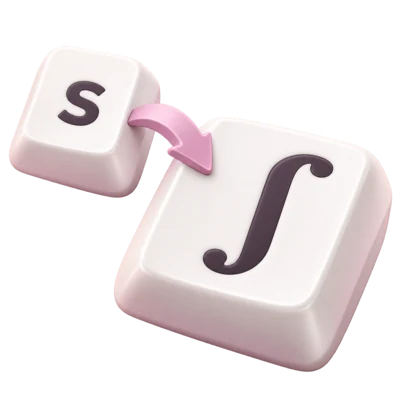
Impara la tastiera inglese SAMPA
Usa il layout inglese legacy SAMPA per inserire direttamente i caratteri IPA selezionati. Scopri perché le posizioni dei tasti di questa tastiera devono essere controllate separatamente dalle convenzioni ASCII sensibili alle maiuscole utilizzate in una trascrizione SAMPA.
 VIDEO TUTORIAL
Inserisci IPA con i tasti SAMPA
Usa il layout di tastiera inglese SAMPA diretto per inserire glifi IPA visibili e scaricare testo Unicode.
Narrazione in inglese Sottotitoli: Italiano
Guarda il video
VIDEO TUTORIAL
Inserisci IPA con i tasti SAMPA
Usa il layout di tastiera inglese SAMPA diretto per inserire glifi IPA visibili e scaricare testo Unicode.
Narrazione in inglese Sottotitoli: Italiano
Guarda il video
Cosa imparerai
- Distingui un sistema di trascrizione ASCII da un layout di input della tastiera.
- Inserisci la sequenza ʃɪŋ fornita utilizzando i tasti su schermo non maiuscoli confermati.
- Riconosci quando una fonte SAMPA richiede un flusso di lavoro di conversione separato ed esplicito.
Alcuni simboli, un quadro più chiaro
Confronto standard SAMPA
La tabella SAMPA dell'UCL usa la S maiuscola per il suono rappresentato da IPA ʃ; questa non è la scorciatoia da tastiera diretta del sito.
Le maiuscole contano
La N maiuscola nella tabella SAMPA citata differisce dalla n minuscola; IPA ŋ è una nasale velare.
La mappatura di questo layout
Il tasto non Shift del sito con il suggerimento romano s inserisce direttamente ʃ.
Un'altra mappatura locale
Questa tastiera posiziona ə nella posizione 1 non spostata; le fonti SAMPA standard usano comunemente @.
Riconosci due diverse rappresentazioni
SAMPA utilizza sostituti ASCII; l'output finito dell'editor qui è testo IPA.
Leggi la spiegazione
SAMPA consente di scrivere materiale fonetico con caratteri ASCII ordinari. Tali caratteri hanno valori specificati all'interno di una particolare convenzione: il riferimento UCL usa S per ʃ, T per θ e N per ŋ. Maiuscole e sequenze contano. Un codice è significativo solo quando sai quale convenzione e inventario linguistico segue la fonte.
La pagina i2Speak conserva un layout legacy chiamato inglese SAMPA, ma è un mapper a tasti individuali, non un decodificatore SAMPA generale. Le sue posizioni s, t e n non spostate inseriscono ʃ, θ e ŋ. Queste scorciatoie differiscono dai codici SAMPA maiuscoli. Impara l'output visualizzato invece di presumere che una trascrizione ASCII pubblicata riprodurrà il suo equivalente IPA.
Il suono target può essere lo stesso mentre le convenzioni di input differiscono.
Controlla il livello disponibile
Usa i glifi visibili per evitare di importare scorciatoie da un altro sistema.
Leggi la spiegazione
Su questo layout, i inserisce ɪ, n inserisce ŋ e la posizione del punto e virgola inserisce ː. Diverse posizioni di lettere ordinarie sono vuote e il livello spostato è scarso. Un tasto vuoto non è disponibile piuttosto che un'istruzione per passare attraverso una lettera ordinaria. La disposizione sullo schermo mostra cosa può inserire un livello scelto.
Disattiva i suggerimenti Smart IPA per il tutorial in modo che le mappature dirette rimangano facili da ispezionare. Clicca sui glifi richiesti, o usa le posizioni fisiche dopo averle verificate. Incollare inserisce il testo letterale dagli appunti; non esegue una trascrizione ASCII attraverso il mapper dei tasti. Questo è importante quando si spostano esempi da un corpus, database o dispensa didattica.
Una sequenza di tasti diretti verificata, non una stringa di input SAMPA standard.
Mantieni visibile la convenzione di origine
Uno scambio di dati affidabile necessita di una registrazione esplicita della notazione utilizzata.
Leggi la spiegazione
Una stringa ASCII e una stringa IPA possono rappresentare informazioni correlate ma non sono dati intercambiabili. Se un progetto richiede SAMPA, conserva la sorgente ASCII e la sua convenzione documentata. Se richiede IPA, controlla ogni simbolo di destinazione e usa un processo di conversione progettato per quella sorgente. Non mescolare silenziosamente le convenzioni ASCII e IPA.
Le parentesi quadre attorno all'output del tutorial indicano la notazione fonetica, non un particolare accento inglese. La sequenza fornita è schematica. Le trascrizioni di parole reali necessitano di una varietà linguistica e di un'analisi dichiarate. La tastiera non può decidere se le scelte vocaliche, i segni di accento o i confini dei segmenti della fonte siano appropriati per il tuo progetto.
Una sequenza IPA fornita, senza alcuna pronuncia di parola dedotta.
Inserisci una sequenza IPA verificata
Prepara il layout
Seleziona SAMPA Inglese, disattiva i suggerimenti intelligenti IPA e lascia Shift e Alt Gr disattivati.
Posiziona il cursore
Incolla [] in una riga dell'editor fresca e posiziona il cursore tra le parentesi. Questo preserva la punteggiatura letteralmente.
Usa i simboli visibili.
Clicca su ʃ, ɪ e ŋ sulla tastiera su schermo. I loro suggerimenti romani senza l'uso del tasto Maiusc sono s, i e n. Non sostituire i codici maiuscoli SAMPA per queste posizioni locali.
Revisiona e copia
Controlla che l'editor contenga glifi IPA, quindi usa Copia testo. Nota che questo esempio è stato inserito con un layout diretto invece di essere decodificato da un file SAMPA.
Controlla la tua comprensione
Prova ogni domanda, poi confronta il tuo ragionamento con la spiegazione. Questi esercizi rimangono su questa pagina e non cambiano il testo del tuo editor.
Usare questo nello studio o nel lavoro professionale.
Prima di elaborare i dati di ricerca, registra la codifica sorgente, la variante SAMPA e l'inventario linguistico. Conserva una copia sorgente invariata in modo che una conversione possa essere rivista e riprodotta indipendentemente dalla tastiera usata per le correzioni manuali.
Ascolta il diagramma registrato dell' IPAL'ascolto apre il sito web dell'Associazione Fonetica Internazionale. Gli esercizi qui praticano la notazione e l'interpretazione; non valutano la pronuncia.