Configura un esercizio di digitazione delimitato
Apri Smart IPA e mantieni selezionati i suggerimenti Smart IPA. Inizia una nuova riga di pratica e digita una parentesi quadra aperta. L'obiettivo qui è già specificato: ʊ seguito da ː. Stai inserendo una notazione fornita, quindi non c'è bisogno di indovinare una pronuncia dall'ortografia inglese o decidere a quale accento appartiene un esempio.
Prima di digitare un passaggio più lungo, identifica la sua convenzione di notazione. Le parentesi quadre presentano materiale fonetico; le barre presentano un'analisi fonemica specifica per la lingua. Non sono semplicemente un interruttore da stretto a largo. Conserva le parentesi richieste dalla tua fonte e prendi nota separatamente della varietà linguistica quando lavori con parole reali.
Scegli la vocale da u
Digita u all'interno della parentesi di apertura. Il popup offre ʊ e ʉ. Usa i tasti freccia per evidenziare ʊ e premi Enter, oppure clicca direttamente su quel candidato. La scelta sostituisce il trigger u in questa posizione, lasciando invariato il testo circostante. Ora dovresti vedere una parentesi di apertura seguita da ʊ, invece della stringa di due lettere uʊ.
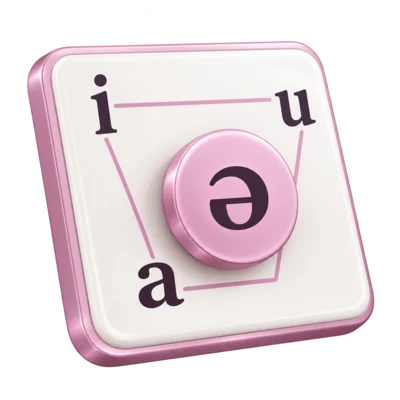
Prenditi un momento per confrontare le alternative. La tabella colloca ʊ nella regione vocalica quasi chiusa, quasi posteriore arrotondata, mentre ʉ è una vocale centrale chiusa arrotondata. Un attivatore condiviso è solo una comodità di input. Non rende i simboli sinonimi né prova che uno dei due sia appropriato per una parola specifica.
Aggiungi la lunghezza richiesta
Subito dopo la vocale, digita due punti. Il suo suggerimento è ː; confermalo con Enter. Digita la parentesi chiusa per completare [ʊː]. Leggi la coppia nel suo insieme: la lettera vocale ne determina la qualità, e il segno di lunghezza successivo aggiunge una distinzione di durata. Non sostituire la vocale solo perché hai bisogno di una realizzazione più lunga.
Questa conferma extra è utile quando una trascrizione contiene forme di punteggiatura familiari. Un due punti digitato come segnale non è automaticamente il carattere finale che vuoi condividere. Controlla il risultato effettivo dell'editor prima di continuare. Lo stesso approccio deliberato si applica all'accento e alla combinazione di segni diacritici, la cui posizione e significato devono provenire dall'analisi della fonte.
Rivisita, quindi salva il risultato controllato
Per ispezionare nuovamente la vocale, sposta il cursore immediatamente dopo ʊ. Può riaprirsi un popup dei simboli correlati. Sinistra e Destra inizialmente continuano a muoversi nel testo; premi Giù per inserire la selezione dei candidati, quindi usa le frecce e Enter. Escape chiude il popup senza modificare il testo. È quindi possibile ispezionare una posizione esistente senza accettare una sostituzione.
Lascia il campione selezionato come [ʊː], quindi scegli Scarica testo. Apri il file i2speak.txt risultante in un editor di testo compatibile con Unicode e confrontalo con la riga nel browser. Conserva quel file modificabile insieme a qualsiasi documento o immagine che preparerai in seguito. Questo confronto finale verifica il trasferimento del testo; non valuta se un'analisi della pronuncia sia corretta.
Scegli la notazione corretta
Popup o un tasto simbolo diretto?
Usa il popup quando un indizio romano è comodo o desideri alternative vicine. Usa una tabella o un altro layout quando riconosci già visivamente il simbolo di destinazione. Entrambi i percorsi richiedono comunque di scegliere il valore fonetico corretto.
Mantenere una lettera romana o accettare un'alternativa?
Escape lascia invariato un trigger appena digitato. Accetta un candidato solo quando la tua fonte richiede quel simbolo; una lettera romana riconosciuta può essere essa stessa una valida notazione IPA in un contesto adeguato.
Cambia una vocale fornita
Inserisci la vocale chiusa centrale arrotondata ʉ fornita con la lunghezza, tra parentesi fonetiche. Spiega l'unica modifica rispetto all'esempio dell'articolo.
Confronta con la risposta modello
Scegli deliberatamente l'altra vocale della famiglia u. Questo è un esercizio di sostituzione di simboli, non una prova che le due qualità vocaliche siano intercambiabili in alcuna lingua.
Domande comuni
Perché le frecce a volte spostano il cursore invece della selezione popup?
Un popup riaperto dal movimento del cursore mantiene la navigazione normale finché non premi Giù. Un popup da un input appena digitato usa già le frecce per scegliere i candidati.
Posso digitare un'intera parola e farla trascrivere da Smart IPA?
No. I suggerimenti assistono l'inserimento di simboli in una posizione di attivazione. Non deducono la pronuncia dall'ortografia, scelgono un accento o analizzano una registrazione.
Cosa succede se il popup mostra un simbolo storico dall'aspetto simile?
Controlla il grafico IPA corrente o la convenzione utilizzata dalla tua fonte. Le famiglie di suggerimenti legacy sono raccolte pratiche, non una garanzia che ogni candidato sia un simbolo IPA attuale.
Fonti e letture aggiuntive
- International Phonetic Association: grafico interattivo
La distinzione tra qualità vocaliche e il significato fonetico del segno di lunghezza.
- Unicode: Lettere modificatrici spaziate
L'identità di U+02D0, il carattere di lunghezza IPA, indipendentemente dai due punti ASCII.
- UC Santa Barbara: Scrittura per la linguistica
Parentesi quadre fonetiche, barre fonemiche e la necessità di supportare un'analisi con prove.
Mettilo in pratica
Apri Smart IPA per provare l'esempio, quindi continua con gli esercizi di pratica dell'argomento.
Esplora la guida pratica