제한된 타이핑 작업 설정
스마트 IPA을 열고 스마트 IPA 제안을 체크된 상태로 유지하십시오. 새로운 연습 줄을 시작하고 여는 대괄호를 입력하십시오. 여기서 목표는 이미 지정되어 있습니다: ʊ 다음에 ː이 옵니다. 제공된 표기를 입력하는 것이므로 영어 철자에서 발음을 추측하거나 예시가 어떤 억양에 속하는지 결정할 필요가 없습니다.
긴 구절을 입력하기 전에 표기 관습을 식별하세요. 대괄호는 음성 자료를 나타내고, 슬래시는 언어별 음소 분석을 나타냅니다. 단순히 좁은 전사와 넓은 전사의 전환이 아닙니다. 소스에서 요구하는 괄호를 유지하고 실제 단어로 작업할 때는 언어 변형을 별도로 기록하세요.
u에서 모음을 선택하십시오.
여는 대괄호 안에 u를 입력하세요. 팝업에서 ʊ 및 ʉ을(를) 제안합니다. 화살표 키를 사용하여 ʊ을(를) 강조 표시하고 Enter을(를) 누르거나 해당 후보를 직접 클릭하세요. 선택하면 이 위치에 있는 u 트리거를 바꾸고 주변 텍스트는 그대로 둡니다. 이제 두 글자 문자열 uʊ 대신 여는 대괄호 뒤에 ʊ이(가) 표시되어야 합니다.
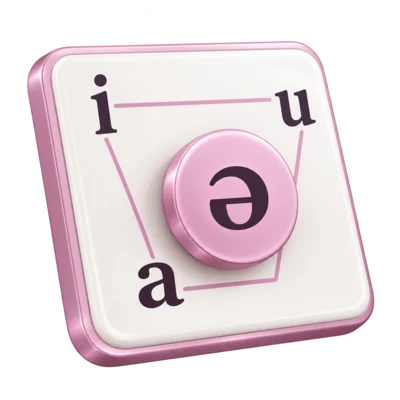
대안을 비교해 보세요. 차트는 ʊ를 근폐-근후 원순 영역에 배치하는 반면, ʉ은 폐중앙 원순 모음입니다. 공유 트리거는 입력 편의일 뿐입니다. 이것이 기호를 동의어로 만들거나 특정 단어에 적합함을 증명하는 것은 아닙니다.
요청된 길이 추가
모음 바로 뒤에 콜론을 입력하세요. 제안은 ː입니다. Enter(으)로 확인하세요. 닫는 괄호를 입력하여 [ʊː]을(를) 완료하세요. 쌍을 함께 읽으세요. 모음 문자는 음색을 제공하고, 뒤따르는 장음 기호는 지속 시간의 차이를 더합니다. 단지 더 긴 실현이 필요하다는 이유만으로 모음을 교체하지 마세요.
이 추가 확인은 전사에 익숙한 문장 부호 모양이 포함되어 있을 때 유용합니다. 큐로 입력된 콜론이 자동으로 공유하려는 최종 문자가 되는 것은 아닙니다. 계속하기 전에 실제 편집기 결과를 확인하십시오. 동일한 신중한 접근 방식이 강세와 결합 발음 기호에도 적용되며, 그 위치와 의미는 소스 분석에서 나와야 합니다.
재방문 후 체크된 결과 저장
모음을 다시 살펴보려면 캐럿을 ʊ 바로 뒤로 이동하세요. 관련 기호 팝업이 다시 열릴 수 있습니다. 왼쪽 및 오른쪽 화살표는 처음에는 텍스트를 통해 계속 이동합니다. 아래쪽 화살표를 눌러 후보 선택으로 들어간 다음 화살표 및 Enter 키를 사용하세요. Escape은(는) 텍스트를 변경하지 않고 팝업을 닫습니다. 따라서 교체하지 않고 기존 위치를 살펴볼 수 있습니다.
확인된 샘플을 [ʊː]로 두고 '텍스트 다운로드'를 선택하세요. 결과물인 i2speak.txt를 Unicode 지원 텍스트 편집기에서 열어 브라우저의 줄과 비교하세요. 나중에 준비할 문서나 이미지와 함께 해당 편집 가능한 파일을 보관하세요. 이 최종 비교는 텍스트 전송을 확인하는 것이며, 발음 분석이 정확한지 평가하는 것은 아닙니다.
올바른 표기법을 선택하십시오.
팝업인가요, 아니면 직접 기호 키인가요?
로마자 단서가 편리하거나 주변 대안을 원할 때 팝업을 사용하세요. 대상 기호를 이미 시각적으로 인식하고 있는 경우 차트나 다른 레이아웃을 사용하세요. 두 방법 모두 올바른 음성 값을 선택해야 합니다.
로마자 문자를 유지할까요, 아니면 대안을 수락할까요?
Escape은(는) 새로 입력된 트리거를 변경하지 않고 유지합니다. 소스에서 해당 기호를 요구할 때만 후보를 수락하세요. 인식된 로마자 문자는 적절한 문맥에서 그 자체로 유효한 IPA 기호일 수 있습니다.
제공된 모음 하나 바꾸기
발음 기호 괄호 안에 제공된 중설 원순 고모음 ʉ을(를) 장음과 함께 입력하세요. 기사 샘플에서 변경된 한 가지를 설명하세요.
모범 답안과 비교
u-계열 모음을 의도적으로 선택하십시오. 이것은 기호 대체 연습이지 두 모음 품질이 어떤 언어에서든 상호 교환 가능하다는 증거가 아닙니다.
자주 묻는 질문
화살표가 팝업 선택 대신 캐럿을 이동시키는 경우가 있는 이유는 무엇인가요?
캐럿 이동으로 다시 열린 팝업은 아래쪽 화살표를 누를 때까지 일반적인 탐색을 유지합니다. 새로 입력된 내용에서 나온 팝업은 이미 화살표를 사용하여 후보를 선택합니다.
단어 전체를 입력하고 Smart IPA가 전사하게 할 수 있나요?
아니요. 제안 사항은 트리거 위치에서 기호 입력을 지원합니다. 이것은 철자에서 발음을 추론하거나, 억양을 선택하거나, 녹음 내용을 분석하지 않습니다.
팝업에 비슷하게 생긴 역사적 기호가 나타나면 어떻게 하나요?
현재 IPA 차트 또는 소스에서 사용하는 규칙을 확인하세요. 레거시 제안 제품군은 실용적인 모음일 뿐, 모든 후보가 현재 IPA 기호라는 보장은 없습니다.
출처 및 추가 읽기 자료
- 국제음성학협회: 대화형 차트
모음의 질과 장음 기호의 음성적 의미 간의 구분.
- Unicode: 간격 수정 문자
ASCII 콜론과 독립적인 IPA 길이 문자인 U+02D0의 정체성입니다.
- UC 산타바바라: 언어학을 위한 글쓰기
음성학적 대괄호, 음운론적 사선, 그리고 증거를 바탕으로 한 분석 지원의 필요성.