Sett opp en avgrenset skriveoppgave
Åpne Smarte IPA og hold Smarte IPA-forslag valgt. Begynn en ny øvingslinje og skriv en åpningsklamme. Målet her er allerede spesifisert: ʊ etterfulgt av ː. Du skriver inn en oppgitt notasjon, så det er ikke nødvendig å gjette en uttale fra engelsk rettskriving eller bestemme hvilken aksent et eksempel tilhører.
Før du skriver en lengre tekst, identifiser notasjonskonvensjonen. Firkantede parenteser presenterer fonetisk materiale; skråstreker presenterer en språkspesifikk fonemisk analyse. De er ikke bare en enkel bryter mellom smal og bred transkripsjon. Behold parentesene forespurt av kilden din, og noter deg språkvarianten separat når du jobber med faktiske ord.
Velg vokalen fra u
Skriv u inni startparentesen. Popupen tilbyr ʊ og ʉ. Bruk piltastene til å markere ʊ og trykk på Enter, eller klikk direkte på den kandidaten. Valget erstatter u-utløseren i denne posisjonen, og lar den omliggende teksten være i fred. Du bør nå se en startparentes etterfulgt av ʊ, i stedet for strengen med to bokstaver uʊ.
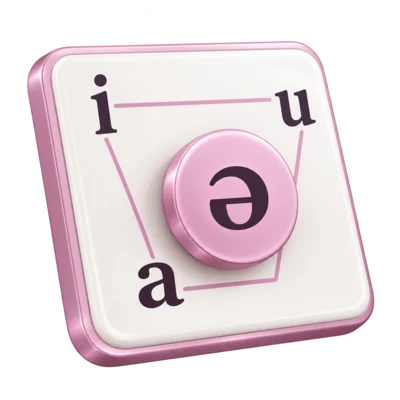
Ta deg tid til å sammenligne alternativene. Kartet plasserer ʊ i den nesten lukkede, nesten bakre rundede regionen, mens ʉ er en lukket sentral rundet vokal. En delt utløser er bare en inndatapraksis. Det gjør ikke symbolene til synonymer eller beviser at noen av dem er passende for et bestemt ord.
Legg til den forespurte lengden
Skriv inn et kolon umiddelbart etter vokalen. Dets forslag er ː; bekreft det med Enter. Skriv inn den avsluttende parentesen for å fullføre [ʊː]. Les paret sammen: vokalbokstaven leverer kvaliteten, og det påfølgende lengdemerket legger til et varighetsskille. Ikke bytt ut vokalen bare fordi du trenger en lengre realisering.
Denne ekstra bekreftelsen er nyttig når en transkripsjon inneholder kjente tegnsettingsformer. Et kolon skrevet som et signal er ikke automatisk det siste tegnet du vil dele. Sjekk det faktiske redigeringsresultatet før du fortsetter. Den samme bevisste tilnærmingen gjelder for trykk og kombinerende diakritiske tegn, hvis posisjon og betydning må komme fra kildeanalysen.
Besøk på nytt, lagre deretter det sjekkede resultatet
For å inspisere vokalen igjen, flytt innsettingspunktet rett etter ʊ. En popup for relaterte symboler kan åpnes igjen. Venstre og Høyre fortsetter i utgangspunktet å flytte gjennom teksten; trykk på Ned for å gå inn i kandidatvalg, bruk deretter pilene og Enter. Escape lukker popupen uten å endre teksten. Du kan derfor inspisere en eksisterende posisjon uten å godta en erstatning.
La det avmerkede utvalget være [ʊː], og velg deretter Last ned tekst. Åpne den resulterende i2speak.txt i en tekstbehandler som støtter Unicode, og sammenlign den med linjen i nettleseren. Behold den redigerbare filen sammen med ethvert dokument eller bilde du forbereder senere. Denne siste sammenligningen sjekker tekstoverføringen; den vurderer ikke om en uttaleanalyse er korrekt.
Velg riktig notasjon
Pop-up eller en direkte symboltast?
Bruk popupen når et latinsk signal er praktisk eller du vil ha nærliggende alternativer. Bruk et diagram eller et annet oppsett når du allerede kjenner igjen målsymbolet visuelt. Begge rutene krever likevel at du velger riktig fonetisk verdi.
Beholde en latinsk bokstav eller godta et alternativ?
Escape lar en nylig skrevet utløser være uendret. Godta en kandidat bare når kilden din krever det symbolet; en gjenkjent latinsk bokstav kan i seg selv være gyldig IPA-notasjon i en passende kontekst.
Endre én levert vokal
Skriv inn den oppgitte trange sentrale rundede vokalen ʉ med lengde, i fonetiske parenteser. Forklar den ene endringen fra artikkelens prøve.
Sammenlign med modelsvaret
Velg den andre u-familievokalen bevisst. Dette er en øvelse i symbolutskifting, ikke bevis på at de to vokalkvalitetene er utskiftbare på noe språk.
Vanlige spørsmål
Hvorfor flytter piler noen ganger markøren i stedet for popup-valget?
En popup gjenåpnet ved caret-bevegelse beholder normal navigasjon til du trykker Ned. En popup fra nylig inntastet input bruker allerede piler for å velge kandidater.
Kan jeg skrive et helt ord og få Smart IPA til å transkribere det?
Nei. Forslagene hjelper til med symbolinndata ved en utløserposisjon. De utleder ikke uttale fra rettskriving, velger ikke en aksent eller analyserer et opptak.
Hva om popup-vinduet viser et historisk symbol som ligner?
Sjekk det gjeldende IPA-kartet eller konvensjonen som brukes av kilden din. Eldre forslagsfamilier er praktiske samlinger, ikke en garanti for at hver kandidat er et nåværende IPA-symbol.
Kilder og videre lesning
- International Phonetic Association: interaktivt diagram
Skillet mellom vokalegenskaper og den fonetiske betydningen av lengdetegnet.
- Unicode: Avstandsgivende modifikatorbokstaver
Identiteten til U+02D0, IPA-lengdetegnet, uavhengig av et ASCII-kolon.
- UC Santa Barbara: Skriving for lingvistikk
Fonetiske klammeparenteser, fonemiske skråstreker og behovet for å støtte en analyse med bevis.
Sett det ut i praksis
Åpne Smart IPA for å prøve eksemplet, og fortsett deretter med emnets øvingsøvelser.
Utforsk øvingsguiden