Állítson be egy korlátozott gépelési feladatot
Nyissa meg az Intelligens IPA eszközt, és tartsa bejelölve az Intelligens IPA javaslatokat. Kezdjen egy új gyakorlósort, és írjon be egy nyitó szögletes zárójelet. A cél itt már meg van határozva: ʊ, majd ː. Ön egy megadott jelölést visz be, így nem kell kitalálnia a kiejtést az angol helyesírás alapján, vagy eldöntenie, melyik akcentushoz tartozik egy példa.
Hosszabb szövegrész begépelése előtt azonosítsa annak jelölési konvencióját. A szögletes zárójelek fonetikai anyagot mutatnak be; a perjelek nyelvspecifikus fonémikus elemzést mutatnak be. Ezek nem egyszerűen szűk-széles kapcsolók. Tartsa meg a forrás által kért zárójeleket, és készítsen külön jegyzetet a nyelvi változatról, amikor tényleges szavakkal dolgozik.
Válassza ki a magánhangzót az u-ból
Írja be az u-t a nyitó zárójelbe. A felugró ablak felkínálja a(z) ʊ-t és a(z) ʉ-t. Használja a nyílbillentyűket a(z) ʊ kiemeléséhez, és nyomja meg a(z) Enter gombot, vagy kattintson közvetlenül a jelöltre. A választás ezen a pozíción lecseréli az u indítójelet, a környező szöveget érintetlenül hagyva. Most egy nyitó zárójelet kell látnia, amelyet a(z) ʊ követ, nem pedig a kétbetűs uʊ karakterláncot.
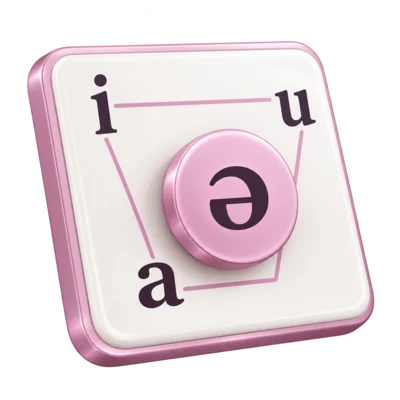
Szánj egy percet az alternatívák összehasonlítására. A táblázat a ʊ jelet a majdnem zárt, majdnem hátul képzett kerekített régióba helyezi, míg a ʉ egy zárt középső kerekített magánhangzó. A közös kiváltó ok csak a beviteli kényelmet szolgálja. Ez nem teszi a jeleket szinonimákká, és nem bizonyítja, hogy bármelyik is megfelelő egy adott szóhoz.
Adja hozzá a kért hosszúságot
Közvetlenül a magánhangzó után gépeljen be egy kettőspontot. A javaslat: ː; erősítse meg a(z) Enter gombbal. Gépelje be a záró szögletes zárójelet a(z) [ʊː] befejezéséhez. Olvassa össze a párt: a magánhangzó betűje megadja a minőséget, az utána következő hosszúságjel pedig hozzáadja az időtartam-megkülönböztetést. Ne cserélje le a magánhangzót pusztán azért, mert hosszabb kiejtésre van szüksége.
Ez az extra megerősítés akkor hasznos, ha az átírás ismerős írásjel-alakokat tartalmaz. A jelként beírt kettőspont nem automatikusan az a végső karakter, amelyet meg szeretnél osztani. Ellenőrizd a tényleges szerkesztői eredményt, mielőtt folytatnád. Ugyanez a megfontolt megközelítés vonatkozik a hangsúlyra és az összekötő mellékjelekre is, amelyek pozíciójának és jelentésének a forráselemzésből kell származnia.
Újralátogatás, majd az ellenőrzött eredmény mentése
A magánhangzó ismételt vizsgálatához vigye a kurzort közvetlenül a(z) ʊ után. Egy rokon szimbólumokat tartalmazó felugró ablak újra megnyílhat. A balra és a jobbra gombokkal kezdetben tovább lehet haladni a szövegben; nyomja meg a lefelé gombot a jelöltválasztásba való belépéshez, majd használja a nyilakat és a(z) Enter gombot. A(z) Escape bezárja a felugró ablakot anélkül, hogy megváltoztatná a szöveget. Így megvizsgálhat egy meglévő pozíciót anélkül, hogy elfogadna egy cserét.
Hagyd a bejelölt mintát [ʊː] formátumban, majd válaszd a Szöveg letöltése lehetőséget. Nyisd meg az eredményül kapott i2speak.txt fájlt egy Unicode-képes szövegszerkesztőben, és hasonlítsd össze a böngészőben lévő sorral. Őrizd meg ezt a szerkeszthető fájlt minden későbbi dokumentum vagy kép mellett. Ez a végső összehasonlítás a szövegátvitelt ellenőrzi; nem értékeli, hogy a kiejtési elemzés helyes-e.
Válassza ki a megfelelő jelölésrendszert
Felugró ablak vagy közvetlen szimbólumgomb?
Használja a felugró ablakot, ha a latin jelzés kényelmes, vagy a közelben lévő alternatívákat szeretné. Használja a táblázatot vagy más elrendezést, ha már vizuálisan felismeri a célszimbólumot. Mindkét útvonal továbbra is megköveteli a megfelelő fonetikai érték kiválasztását.
Megtart egy latin betűt, vagy elfogad egy alternatívát?
A(z) Escape változatlanul hagy egy újonnan beírt aktiválót. Csak akkor fogadjon el javaslatot, ha a forrás megköveteli azt a szimbólumot; egy felismert latin betű maga is lehet érvényes IPA jelölés a megfelelő kontextusban.
Változtasson egy megadott magánhangzót
Írja be a megadott zárt, középső nyelvállású, ajakkerekítéses ʉ magánhangzót hosszúságjellel, fonetikai zárójelek között. Magyarázza meg a cikk mintájától való egyetlen eltérést.
Hasonlítsa össze a mintaválaszsal
Válassza ki tudatosan a másik u-családba tartozó magánhangzót. Ez egy szimbólumhelyettesítési gyakorlat, nem pedig annak bizonyítéka, hogy a két magánhangzó-minőség bármely nyelvben felcserélhető.
Gyakori kérdések
Miért mozgatják a nyilak néha a kurzort a felugró választás helyett?
A kurzormozgással újranyitott felugró ablak normál navigációt tart fenn, amíg meg nem nyomod a Le gombot. Az újonnan beírt bemenetből származó felugró ablak már nyilakat használ a jelöltek kiválasztásához.
Beírhatok egy egész szót, és a Smart IPA átírhatja?
Nem. A javaslatok segítik a szimbólumbevitelt egy kiváltó pozícióban. Nem következtetnek kiejtésre a helyesírásból, nem választanak akcentust, és nem elemeznek felvételt.
Mi van, ha a felugró ablak egy hasonló kinézetű történelmi szimbólumot mutat?
Ellenőrizze az aktuális IPA diagramot vagy a forrása által használt konvenciót. Az örökölt javaslatcsaládok praktikus gyűjtemények, nem garanciák arra, hogy minden jelölt aktuális IPA szimbólum.
Források és további olvasnivalók
- Nemzetközi Fonetikai Szövetség: interaktív diagram
A magánhangzók minősége és a hosszúságjel fonetikus jelentése közötti különbség.
- Unicode: Térközös módosító betűk
Az U+02D0, a IPA hosszúságjelző karakter azonossága, az ASCII kettősponttól függetlenül.
- UC Santa Barbara: Írás nyelvészethez
Fonetikai szögletes zárójelek, fonémikus perjelek és az elemzés bizonyítékokkal való alátámasztásának szükségessége.
Ültesse át a gyakorlatba
Nyissa meg a Intelligens IPA elemet a példa kipróbálásához, majd folytassa a téma gyakorlataival.
Fedezze fel a gyakorlati útmutatót