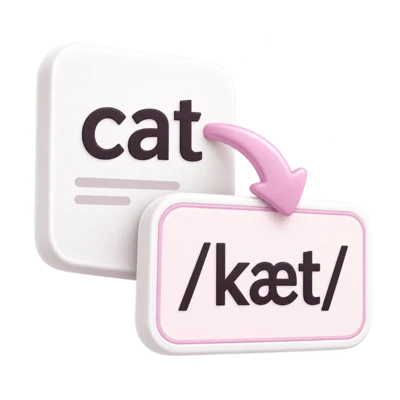
모든 단어를 자신의 것으로 만들기
발음을 선택하거나 본인만의 IPA을 입력하십시오. 구절 전체에서 한 번 발생한 경우나 동일한 단어를 변경하십시오.


발음을 선택하거나 본인만의 IPA을 입력하십시오. 구절 전체에서 한 번 발생한 경우나 동일한 단어를 변경하십시오.
IPA을 숨기고 직접 단어를 전사해 본 다음 발음을 확인하세요. 자신의 속도에 맞춰 지문을 작업하세요.
표기를 PDF, Word 또는 텍스트로 저장하거나, 학습 단어 목록을 내보내거나 스마트 IPA 키보드에서 모든 단어를 여세요.
최종 결과를 직접 제어할 수 있는 유용한 첫 번째 전사입니다.
영어 텍스트를 붙여넣거나 예시를 선택하십시오. 줄 바꿈과 문장 부호는 그대로 유지됩니다. 발음을 원하면 숫자를 철자로 쓰십시오.
변환한 다음 단어를 선택하세요. 작은 숫자는 발음 선택이 있는 단어를 표시합니다. 의미에 맞는 읽기를 선택하거나 직접 IPA을(를) 입력하세요.
스스로 테스트하기를 켜서 답을 숨기세요. 단어를 하나씩 드러내거나 다음 학습 세션을 위해 단어 목록을 내보내세요.
ˈ은 제1강세를 표시하고, ˌ은 제2강세를 표시합니다. 이 기호들은 강세가 있는 음절 앞에 나타납니다. about을 위한 əˈbaʊt과 teacher을 위한 ˈtitʃɚ를 비교해 보세요. 강세가 있는 음절의 위치가 서로 다릅니다.
이것은 일반적인 미국 영어 사전 전사입니다. 영어 'r'에는 ɹ을(를) 사용하고, 강세 없는 r음화 모음에는 ɚ을(를) 사용합니다. 모음 장음 기호는 생략됩니다. 강세 위치는 음절 초성 규칙을 따르므로, 사전 규칙에 따라 다를 수 있습니다.
영어 지문을 설명할 수 있는 전사로 변환하십시오. 작업을 내보내기 전에 사전 발음 중에서 선택하고, 익숙하지 않은 단어를 다루고, 강세 표시를 읽고, 유용한 학습 루틴을 구축하는 방법을 배우십시오.
Read는 이 변환기의 표기법에서 ɛ을 포함한 과거형 발음과 i를 포함한 현재형 또는 부정사 발음을 가집니다.
ˈ은(는) 1차 강세를, ˌ은(는) 2차 강세를 표시합니다. 강세 표시를 켜면 이 표시가 전사본과 내보내기에 나타납니다.
ə은(는) 슈와입니다. 변환기는 teacher에 대한 사전 출력에서와 같이 강세가 없는 r-색채 모음에 ɚ을(를) 사용합니다.
여기서 꺾쇠 괄호는 여전히 검토가 필요한 원래 철자를 표시합니다. 이는 발음이나 추가 IPA 소리가 아닙니다.
사전은 시작 발음을 제공하며, 사용자의 목적에 따라 얼마나 더 확인할지가 결정됩니다.
이 변환기는 카네기 멜론 발음 사전(CMUdict)에서 단어를 찾아 광범위한 미국 영어 IPA를 표시합니다. 결과와 원문을 비교할 수 있도록 공백, 문장 부호 및 줄 바꿈을 보존합니다. 녹음을 듣거나 화자의 억양을 식별하지 않습니다. 웹사이트의 인터페이스 언어를 변경해도 발음 모델은 변경되지 않습니다.
결과를 사전 발음 시퀀스로 읽으세요. 일반적인 말하기에는 조회 기능이 자동으로 제공하지 않는 축약, 연결 및 기타 상황 의존적 세부 사항이 포함될 수 있습니다. 교실 연습의 경우 선생님이 요청하는 악센트와 표기법을 따르세요. 녹음의 경우 더 좁은 음성학적 세부 사항을 추가하기 전에 말하기와 초안을 비교하세요.
이 변환기는 ɹ을(를) 길이 표시가 없는 영어 r, i, u에 사용하며, ɚ 또는 ɝ를 r-색채 모음에 사용합니다. 다른 사전들은 서로 다른 광범위한 관례를 사용할 수 있습니다. 표기법의 차이를 발음의 차이로 간주하기 전에 해당 관례를 확인하십시오.
변환된 단어는 특정 인사의 억양이 아니라 사전 형태와 단어 강세를 보여줍니다.
이 도구의 관례는 길이 표시가 없는 i와 끝에 비강세 r-색채 모음을 사용합니다.
동일한 문자가 구절의 다른 위치에서 다른 소리를 필요로 할 수 있습니다.
단어 보기에서 단어 카드를 선택하여 발음을 엽니다. 작은 숫자 배지는 사용 가능한 사전 선택지의 개수를 나타냅니다. 첫 번째 옵션은 시작 선택 항목이며, 빈도 순위나 단어 의미에 대한 예측이 아닙니다. 옵션을 선택하기 전에 전체 문장을 읽은 다음, 발음 적용을 선택하세요.
“I read a book yesterday”와 “I will read another tomorrow.”를 비교하세요. Yesterday는 첫 번째 read를 과거 시제로 만드므로 ɹɛd을 선택하세요. will 다음에는 두 번째 read에 대해 ɹid을 선택하세요. 이 구절 전체에 동일한 단어 적용을 체크 해제된 상태로 두세요. 이 두 경우는 서로 다른 선택이 필요합니다.
누락된 이름, 전문 용어 또는 기타 해결되지 않은 단어의 경우 해당 카드를 선택하고 이 단어에 대한 귀하의 IPA에 확인된 발음을 입력하세요. 이 필드는 최대 160자까지 허용하며 일반적으로 사용되는 기호를 제공합니다. 귀하의 편집은 전사 결정이므로 적절한 출처를 사용하세요. 단어 재설정은 발생을 사전 기본값으로 되돌립니다. 알 수 없는 단어는 다시 해결되지 않은 상태가 됩니다.
첫 번째 문장의 과거 시제.
두 번째 문장의 부정사 형태이며, 철자는 그대로 유지됩니다.
먼저 검토한 다음 숨기고, 기억하고, 배운 내용을 저장하세요.
강세 보기는 사전의 주강세 및 부강세 정보를 표시합니다. 변환기는 사전이 음절 경계를 제공하지 않기 때문에 영어 음절 어두 규칙에 따라 표시를 배치합니다. 해당 배치를 별도의 음절 분석이 아닌 표시 관례로 취급하세요. 엔진은 모음 핵이 하나인 사전 단어에는 강세 표시를 생략합니다. 강세 보기를 끄면 표시가 숨겨지며, 발음 선택이 변경되거나 모음이 무강세가 되는 것은 아닙니다.
지문을 검토한 후 스스로 테스트하기를 사용하십시오. 단어 보기에서 사용 가능한 IPA 정답을 숨깁니다. 메모에 있는 단어를 시도한 다음, 해당 카드를 선택하여 저장된 정답을 표시하십시오. 다시 선택하여 편집하십시오. 모두 표시 및 모두 숨기기는 연습을 반복하는 데 도움이 됩니다. 이는 기억력 활동이며, 귀하의 발음이나 서면 응답에 대한 자동 평가가 아닙니다. 모르는 단어는 여전히 주의가 필요합니다.
전체 현재 기호화를 복사하려면 IPA 복사를 선택하거나, 텍스트 다운로드, PDF 다운로드 또는 Word 다운로드를 선택하여 편집 내용 및 강세 표시 선택 사항을 포함한 전체 기호화를 저장합니다. 단어 목록 다운로드는 English, IPA 및 Status 열이 있는 탭으로 구분된 표를 만듭니다. 해결되지 않은 항목에는 빈 IPA 셀과 검토 필요 상태가 표시됩니다. 키보드에서 편집을 누르면 기호화 전체가 추가로 편집할 수 있도록 열리며 이전 키보드 텍스트를 복원할 수 있습니다. 영구적인 기록이 필요하면 별도의 복사본을 보관하세요.
강세 표시 끄기는 선택한 소리가 아니라 표시되는 기호를 변경합니다.
숫자는 그대로 유지됩니다. 숫자의 발음을 원하면 의도한 단어를 직접 쓰세요.
이 단계 옆의 영어 단락을 '내 영어 텍스트'에 복사합니다. 'IPA(으)로 변환'을 선택하거나 Ctrl + Enter(Mac의 경우 Command + Enter)를 누르십시오. 이 연습에서는 '강세 표시'를 켠 상태로 두십시오.
단어 보기에서 첫 번째 읽기 카드를 선택합니다. 어제에 관한 문장에 대해 ɹɛd을 선택하세요. 이 지문 전체에 걸쳐 같은 단어에 적용하기를 체크하지 않은 상태로 두고, 발음 적용을 선택하세요.
will 뒤의 read 카드를 선택하세요. ɹid을 선택하고, 전체 적용 체크박스는 선택 해제된 상태로 두세요. 발음 적용을 선택하세요. 두 개의 read 카드가 이제 다른 모음을 보여주는지 확인하세요.
전사 보기로 전환하세요. 아래 검토된 예시는 다른 모든 단어에 대해 첫 번째 사전 선택을 유지합니다. 다른 단어들도 선택 사항이 있을 수 있으며, 이 연습은 read의 의미 의존적 변화를 분리합니다.
단어 보기로 돌아가 '직접 테스트'를 선택하세요. 각 카드를 공개하기 전에 의도한 두 가지 읽기 방식을 말하거나 쓰세요. 검토하거나 다시 내보낼 준비가 되면 '연습 완료'를 선택하세요.
이미 열려 있는 문서를 위해서는 IPA 복사를 사용하세요. 내보내기에서 문서에는 PDF 다운로드 또는 Word 다운로드, 일반 Unicode 텍스트에는 텍스트 다운로드, 학습 테이블에는 단어 목록 다운로드를 선택하세요. 전체 표기 편집을 계속하려면 키보드에서 편집을 사용하세요.
각 질문을 시도한 다음, 설명과 함께 귀하의 추론을 비교하세요. 이 연습들은 이 페이지에 머물며 편집기 텍스트를 변경하지 않습니다.
교육을 위해 동음이의어나 단어 강세와 같은 하나의 명확한 학습 목표가 있는 짧은 지문을 선택하세요. 먼저 답안을 검토하고, 복습을 위해 '직접 테스트'를 사용한 다음, 단어 목록을 사용하여 직접 연습 문제를 준비하세요. 가이드의 질문은 이해도를 확인하며, 변환기는 구어 발음을 채점하지 않습니다.
언어학 또는 음성 관련 작업의 경우 변이형, 발음 출처 및 전사 관례를 문서화하세요. 광범위한 사전 형식은 초안 작성에 도움이 될 수 있지만, 특정 화자, 연결 발화 또는 임상적 특징에 대한 관찰은 관련 증거와 전문적인 판단이 필요합니다. 작업 메모에서 수동 변경 사항을 구분할 수 있도록 하세요.
변환, 편집 및 내보내기는 브라우저에서 실행됩니다. 브라우저 저장소가 사용 가능한 경우 초안이 탭 내에서 복원되지만 영구적인 아카이브는 아닙니다. 검토된 사본을 다운로드하고 수신 애플리케이션에서 IPA을 검사하며 문맥이 중요할 때 원본 영어와 함께 보관하세요.
IPA의 녹음된 차트 듣기듣기를 클릭하면 국제음성학협회 웹사이트가 열립니다. 여기의 연습 문제는 표기와 해석을 연습하기 위한 것이며, 발음을 평가하지는 않습니다.
단어를 개별적으로 조회합니다. read, lead, record와 같은 단어는 여러 발음을 가질 수 있습니다. 단어를 선택하고 문장에 맞는 발음을 선택하십시오. 연결 발음의 변화와 화자의 정확한 억양은 직접 검토해야 합니다.
이들은 계속 표시되며 검토를 위해 표시됩니다. 단어를 선택하여 IPA를 수동으로 추가하십시오. 해결되지 않은 단어는 전사 및 내보내기에서 ⟨꺾쇠 괄호⟩로 유지됩니다. 숫자와 문장 부호는 입력한 대로 유지됩니다.
이 에디션은 미국 영어를 지원합니다. 인터페이스 언어 선택은 발음 모델을 변경하지 않습니다. 결과를 편집하거나 다른 억양 및 언어에 대해 스마트 IPA 키보드를 사용할 수 있습니다.
예. IPA을(를) 복사하거나 PDF, Word 문서 또는 UTF-8 텍스트 파일로 다운로드하거나, English, IPA 및 검토 상태 열이 포함된 탭으로 구분된 단어 목록을 내보낼 수 있습니다. 이 단어 목록은 스프레드시트 소프트웨어에서 열리며 플래시카드로 활용할 수 있습니다. 수동으로 편집한 내용과 발음 선택 사항도 포함됩니다. PDF 및 Word 다운로드에는 IPA 글꼴이 포함됩니다. 키보드에서 편집을 클릭하면 전체 발음 기호 표기가 즉시 열리며, 이전 키보드 텍스트를 복원할 수 있습니다.
텍스트는 브라우저 내에서 처리됩니다. i2Speak에서 필요한 사전 섹션을 다운로드하며, 귀하의 본문은 제출되지 않습니다. 초안과 편집 내용은 가능한 경우 이 탭의 세션 저장소에 보관됩니다. '지우기'를 누르면 저장된 본문이 삭제됩니다. 일반 IPA 키보드 초안은 별도로 유지됩니다.
발음은 126,000개 이상의 단어 항목이 포함된 카네기 멜론 발음 사전(CMUdict)에서 가져왔습니다. 우리는 그 음소 코드를 IPA로 변환합니다. 사전은 있는 그대로 제공되며 누락이나 오류가 포함될 수 있습니다.
