깔끔한 문자 스트립 준비
빈 편집기에서 바(Barred) 기호를 열고, 비교를 위해 스마트 IPA 제안을 끄고, Caps Lock과 AltGr을 끄십시오. 표시된 키보드에서 I, U 및 O 위치를 찾는 것으로 시작하십시오.
일반 문자 위에 선을 긋거나 취소선 서식을 적용하여 이러한 기호를 만들지 마세요. 그러한 서식은 막대 문자처럼 보일 수 있지만 기본 텍스트는 변경되지 않은 상태로 둡니다. 이 작업에서 각 키는 특정 Unicode 문자를 삽입합니다. 전사를 검색 필드에 복사하거나, 일반 텍스트를 제출하거나, 두 개의 저장된 버전을 비교할 때 그 차이가 중요합니다.
네 가지 모음을 입력하고 비교하세요
I를 클릭하여 ɨ을 삽입하고, 공백을 추가한 뒤, U를 클릭하여 ʉ을, 다시 공백을 추가하고 O를 클릭하여 ɵ를 삽입하세요. 공백을 하나 더 추가하고 Shift을 클릭한 다음, O를 다시 클릭하여 ø를 삽입하세요. 시프트 키를 누른 후 O 키를 확인하세요. 두 레벨은 서로 다른 모음 문자이며, 한 글자의 장식적 변형이 아닙니다. Shift는 삽입 후 원래 상태로 돌아갑니다.
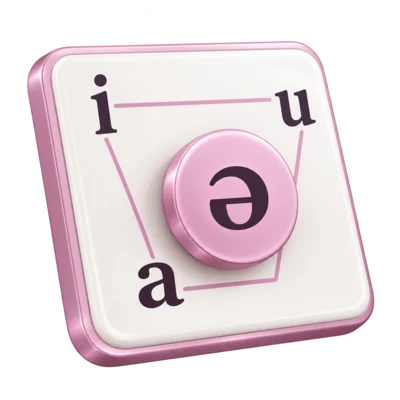
모음 차트에서 ɨ과 ʉ은 각각 비원순 및 원순 폐중앙 모음입니다. 다른 두 항목은 폐중앙 원순 모음이지만, ɵ는 중앙이고 ø는 전설입니다. 따라서 유용한 주석은 비교되는 특징을 기록합니다. 첫 번째 쌍은 원순성, 두 번째 쌍은 전설성입니다. 보이는 획 자체는 이러한 구분을 알려주지 않습니다.
모양으로 추측하지 말고 자음 추가
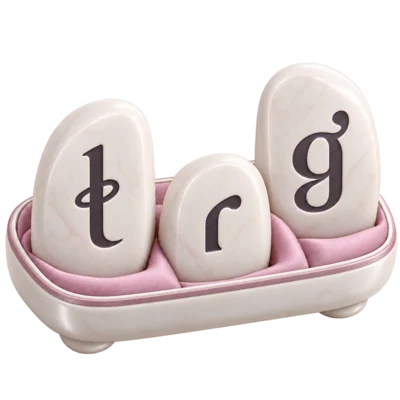
공백을 추가하고 J를 클릭하여 ɟ을(를) 삽입하세요. 마지막으로 공백을 추가하고 L을 클릭하여 ɫ을(를) 삽입하세요. 이 기호들은 이 컬렉션에서 Shift 키를 누르지 않은 상태의 위치입니다. 클릭하기 전에 표시된 키 레이블을 확인하세요. 특히 확장 기호(Extended symbols)에서 방금 작업한 경우 L 위치가 다른 문자를 생성하기 때문입니다. 로마자 힌트는 키보드 위치를 식별할 뿐이며 IPA 값이 아닙니다.
문자 ɟ은 유성 구개 파열음을 나타냅니다. 구개 접근음인 j와는 교체할 수 없습니다. 문자 ɫ은 연구개음화 또는 인두음화된 유성 치경 설측 접근음을 나타내며, 무성 치경 설측 마찰음인 ɬ와도 다릅니다. 이러한 대조는 초기 학습 세션 동안 기호 옆에 전체 설명을 적어두면 유지하기가 더 쉽습니다.
나중에 확인할 수 있는 참조 자료 내보내기
텍스트 다운로드를 선택하고 적절한 IPA 글꼴을 지원하는 텍스트 편집기에서 파일을 여십시오. 다운로드한 시퀀스를 왼쪽에서 오른쪽으로 편집기와 비교하십시오. ɵ 대 ø 및 ɫ 대 ɬ에 특히 주의하십시오.
이 문자를 사용할 문서 근처에 스트립을 유지하십시오. 기호가 의심스러우면 이 알려진 참조와 비교하고 차트 위치를 확인하십시오. 두 응용 프로그램이 같은 문자를 약간 다르게 그리는 경우 즉시 교체하지 마십시오. 글꼴 모양은 다를 수 있습니다. 먼저 기본 문자가 실제로 의도한 것과 다른지 확인하십시오.
올바른 표기법을 선택하십시오.
조회를 위해 모양 컬렉션을 사용하십시오.
Barred 기호는 시각적으로 관련된 문자를 찾는 편리한 방법입니다. 이는 소리 분류가 아니며, 바를 추가하는 것이 모든 IPA 글자에 예측 가능한 효과를 준다는 의미는 아닙니다.
분석에서 음성학적 세부 사항을 선택하십시오.
l보다 더 전문적으로 보인다는 이유만으로 ɫ을(를) 선택하지 마세요. 의도한 연구개음화 또는 인두음화 측면음이 전사 및 출처나 과제의 관례와 일치할 때 해당 문자를 사용하세요.
비슷하게 생긴 두 개의 대체 항목 복구
예시와 일치시키려는 비교 스트립이 ɟ ɫ 대신 j ɬ으로 끝납니다. 의도한 두 자음의 이름을 대고 이를 삽입하는 키보드 위치를 식별하십시오.
모범 답안과 비교
둘 다 이 레이아웃에서 시프트되지 않은 키입니다. 잘못된 대안들은 다른 값을 가진 유효한 IPA 문자이므로, 이를 수정하는 것은 단순한 폰트 조정이 아니라 문자 선택 결정입니다.
자주 묻는 질문
ɵ와 ø는 같은 모음을 쓰는 두 가지 방법인가요?
아니요. 둘 다 원순 근폐중모음이지만 IPA 모음 차트에서 서로 다른 위치를 차지합니다. ɵ은 중앙, ø는 전설입니다. 의도한 모음 설명과 일치하는 기호를 선택하세요.
왜 키보드는 자음을 모음 문자 옆에 배치하나요?
이 레이아웃은 외형 및 편리한 로마자 키 위치에 따라 유용한 문자를 그룹화합니다. 이 배열은 IPA 차트의 모음 및 자음 분류를 대체하지 않습니다.
다른 글꼴이 기호가 나타내는 소리를 변경하나요?
글꼴을 변경하면 문자의 모양이 바뀌지만 인코딩된 정체성은 바뀌지 않습니다. 여전히 올바른 문자가 필요합니다. 지원 범위가 좁은 글꼴은 누락된 글리프 상자를 표시하거나 구분을 어렵게 만들 수 있습니다.
출처 및 추가 읽기 자료
- 국제음성학협회: 대화형 IPA 차트
공식 기호 값, 차트 위치 및 시연 녹음.
- Unicode: IPA 확장
문자 정체성 및 코드 포인트; 글리프 모양은 글꼴마다 다릅니다.
- 글래스고 대학교: Seeing Speech
조음 위치와 조음 방식을 비교하기 위한 조음 시연.