Einen sauberen Zeichenstreifen vorbereiten
Öffnen Sie Barred-Symbole in einem leeren Editor, schalten Sie für den Vergleich die intelligenten IPA-Vorschläge aus und lassen Sie Feststelltaste und AltGr deaktiviert. Suchen Sie zunächst die Positionen I, U und O auf der angezeigten Tastatur.
Erstellen Sie diese Symbole nicht, indem Sie eine Linie durch gewöhnliche Buchstaben ziehen oder eine Durchstreichungsformatierung anwenden. Eine solche Formatierung kann einem durchgestrichenen Zeichen ähneln, während der zugrunde liegende Text unverändert bleibt. In dieser Aufgabe fügt jede Taste ein spezifisches Unicode-Zeichen ein. Dieser Unterschied ist wichtig, wenn Sie eine Transkription in ein Suchfeld kopieren, Klartext übermitteln oder zwei gespeicherte Versionen vergleichen.
Tippen und vergleichen Sie die vier Vokale
Klicken Sie auf I, um ɨ einzufügen, fügen Sie ein Leerzeichen hinzu, klicken Sie auf U für ʉ, fügen Sie ein Leerzeichen hinzu und klicken Sie auf O für ɵ. Fügen Sie ein weiteres Leerzeichen hinzu, klicken Sie auf Shift und klicken Sie erneut auf O für ø. Überprüfen Sie die O-Taste nach dem Umschalten: Ihre beiden Ebenen sind unterschiedliche Vokalzeichen, keine alternativen dekorativen Formen eines Buchstabens. Shift kehrt nach dieser Einfügung in seinen normalen Zustand zurück.
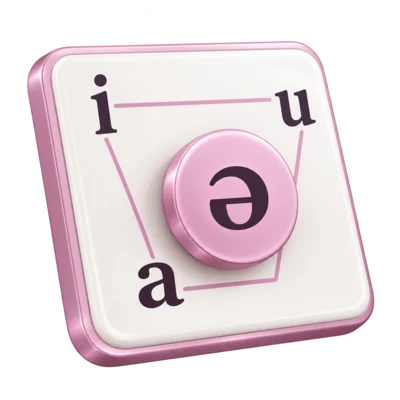
Auf dem Vokaldreieck sind ɨ und ʉ geschlossene zentrale Vokale, ungerundet bzw. gerundet. Die anderen beiden Einträge sind halb-geschlossene gerundete Vokale, aber ɵ ist zentral und ø ist vorne. Eine nützliche Anmerkung zeichnet daher das Merkmal auf, das verglichen wird: Rundung für das erste Paar und Vorderheit für das zweite. Der sichtbare Strich selbst verrät Ihnen diese Unterschiede nicht.
Fügen Sie die Konsonanten hinzu, ohne von der Form zu raten
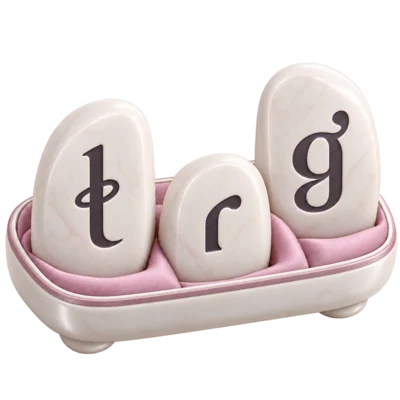
Fügen Sie ein Leerzeichen hinzu und klicken Sie auf J, um ɟ einzufügen. Fügen Sie ein abschließendes Leerzeichen hinzu und klicken Sie auf L für ɫ. Dies sind nicht umgeschaltete Positionen in dieser Sammlung. Überprüfen Sie vor jedem Klick die sichtbaren Tastenbeschriftungen, insbesondere wenn Sie gerade mit erweiterten Symbolen gearbeitet haben, wo die L-Position ein anderes Zeichen erzeugt. Der lateinische Hinweis bezeichnet eine Tastaturposition, keinen IPA-Wert.
Das Zeichen ɟ repräsentiert einen stimmhaften palatalen Plosiv. Es ist nicht austauschbar mit j, dem palatalen Approximanten. Das Zeichen ɫ repräsentiert einen velarisierten oder pharyngalisierten stimmhaften alveolaren lateralen Approximanten; es unterscheidet sich auch von ɬ, dem stimmlosen alveolaren lateralen Frikativ. Diese Kontraste sind leichter beizubehalten, wenn Sie während einer ersten Lernsitzung die vollständige Beschreibung neben das Symbol schreiben.
Eine Referenz exportieren, die Sie später überprüfen können
Wählen Sie Text herunterladen und öffnen Sie die Datei in einem Texteditor mit geeigneter IPA-Schriftunterstützung. Vergleichen Sie die heruntergeladene Sequenz mit dem Editor von links nach rechts. Achten Sie besonders auf ɵ versus ø und ɫ versus ɬ.
Halten Sie den Streifen in der Nähe des Dokuments, in dem Sie diese Zeichen verwenden werden. Wenn ein Symbol zweifelhaft aussieht, vergleichen Sie es mit dieser bekannten Referenz und konsultieren Sie seine Position in der Tabelle. Wenn zwei Anwendungen dasselbe Zeichen ein wenig anders zeichnen, ersetzen Sie es nicht sofort. Schriftformen können variieren; stellen Sie zuerst fest, ob das zugrunde liegende Zeichen tatsächlich anders ist als das, das Sie beabsichtigt haben.
Wählen Sie die richtige Notation
Verwenden Sie eine Formensammlung zum Nachschlagen
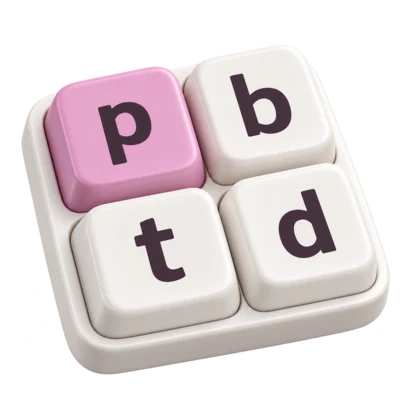
Symbole mit Balken sind eine bequeme Möglichkeit, visuell verwandte Zeichen zu finden. Es ist keine Klangklasse und bedeutet nicht, dass das Hinzufügen eines Balkens einen vorhersehbaren Effekt auf jeden IPA-Buchstaben hat.
Wählen Sie phonetische Details aus der Analyse
Wählen Sie ɫ nicht nur, weil es spezialisierter aussieht als l. Verwenden Sie das Zeichen, wenn der beabsichtigte velarisierte oder pharyngalisierte laterale Laut für die Transkription relevant und mit den Konventionen Ihrer Quelle oder Aufgabe konsistent ist.
Zwei ähnlich aussehende Ersetzungen reparieren
Ein Vergleichsstreifen, der dem Beispiel entsprechen soll, endet mit j ɬ statt ɟ ɫ. Nennen Sie die zwei beabsichtigten Konsonanten und identifizieren Sie die Tastaturpositionen, die sie einfügen.
Vergleichen Sie mit der Musterantwort
Beides sind unverschobene Tasten in diesem Layout. Die falschen Alternativen sind gültige IPA-Zeichen mit anderen Werten, daher ist die Korrektur eine Entscheidung zur Zeichenauswahl und keine kosmetische Schriftanpassung.
Häufige Fragen
Sind ɵ und ø zwei Arten, denselben Vokal zu schreiben?
Nein. Beide sind gerundete halb-geschlossene Vokale, aber sie nehmen unterschiedliche Positionen im IPA Vokaldreieck ein: zentral für ɵ und vorne für ø. Wählen Sie das Symbol, das der beabsichtigten Vokalbeschreibung entspricht.
Warum platziert die Tastatur Konsonanten neben Vokalbuchstaben?
Das Layout gruppiert nützliche Zeichen nach ihrem Aussehen und bequemen lateinischen Tastenpositionen. Seine Anordnung ersetzt nicht die Vokal- und Konsonantenklassifikationen in der IPA-Tabelle.
Wird eine andere Schriftart den durch ein Symbol dargestellten Laut ändern?
Das Ändern der Schriftart ändert die Darstellung eines Zeichens, nicht seine kodierte Identität. Sie benötigen weiterhin das korrekte Zeichen. Eine Schriftart mit mangelhafter Abdeckung zeigt möglicherweise ein Kästchen für fehlende Glyphen an oder erschwert das Lesen von Unterscheidungen.
Quellen & weiterführende Literatur
- International Phonetic Association: interaktives IPA Diagramm.
Offizielle Symbolwerte, Diagrammpositionen und Demonstrationsaufnahmen.
- Unicode: IPA Erweiterungen
Zeichenidentitäten und Codepoints; Glyphenformen variieren je nach Schriftart.
- University of Glasgow: Seeing Speech
Artikulatorische Demonstrationen zum Vergleich von Artikulationsorten und -arten.
Setzen Sie es in die Praxis um
Öffnen Sie Durchgestrichene Symbole, um das Beispiel auszuprobieren, und fahren Sie dann mit den Übungen zum Thema fort.
Den Übungsleitfaden erkunden