Identifizieren Sie, welche Darstellung Sie benötigen
Für diese Aufgabe ist die erforderliche Ausgabe ausdrücklich IPA: [ʃɪŋ]. Öffnen Sie Smart IPA, schalten Sie die Vorschläge aus und tippen Sie ein leeres [] Gerüst. Wählen Sie dann SAMPA English aus Keyboard und überprüfen Sie, ob die Smart IPA-Vorschläge wieder aus sind. Setzen Sie den Cursor in die Klammern. Dadurch bleiben buchstäbliche Satzzeichen von den neu zugeordneten Tasten des speziellen Layouts getrennt.
Bevor Sie echtes Forschungsmaterial verwenden, bestimmen Sie, ob seine Quelle IPA, SAMPA oder eine andere ASCII-Notation ist. Diese Bezeichnungen betreffen die Daten, nicht nur die Tastatur, die zu ihrer Eingabe verwendet wird. Bewahren Sie eine Originalkopie jeder kodierten Quelle auf. Ein Tastaturkürzel, das einmal das richtig aussehende Symbol ergibt, ist kein Beweis dafür, dass die gesamte Quelle mit derselben Regel dekodiert werden kann.
Wählen Sie die erste Glyphe direkt
Klicken Sie auf die sichtbare ʃ-Taste an der nicht umgeschalteten s-Position. Der Editor enthält nun ein phonetisches Zeichen zwischen den Klammern. In der zitierten UCL-SAMPA-Tabelle bezeichnet das große S den entsprechenden Laut und das kleine s hat einen anderen Wert. Die Kleinbuchstabenposition dieser Seite ist eine lokale Eingabeverknüpfung, daher dürfen die beiden Regeln nicht als identisch beschrieben werden.
Groß- und Kleinschreibung sowie Sequenzen können in einem ASCII-Transkriptionssystem bedeutungsvoll sein. Das hier beibehaltene Layout liefert keinen allgemeinen Parser für diese Konventionen. Seine verschobene Ebene ist spärlich und einige Basistasten sind nicht verfügbar. Das Überprüfen der großen Glyphe vor dem Klicken ist zuverlässiger, als eine veröffentlichte SAMPA-Zeichenfolge einzugeben und zu hoffen, dass der Name der Seite eine Konvertierung garantiert.
Die bereitgestellte IPA Sequenz beenden
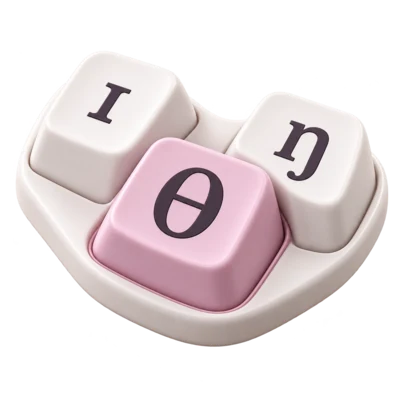
Klicken Sie auf ɪ an der i-Position und ŋ an der n-Position, wobei Shift und Alt Gr noch ausgeschaltet sind. Lesen Sie [ʃɪŋ] gegen die bereitgestellte Aufgabe. Die lokale n-Taste fügt ŋ ein, während die UCL-Tabelle das gewöhnliche n vom großen N für den velaren Nasal unterscheidet. Das ist ein weiterer Grund, Eingabepositionsnotizen getrennt von einer Beschreibung der Standard-SAMPA-Daten zu halten.
Das Beispiel verlangt nicht, dass Sie ein Wort identifizieren oder einen englischen Akzent ableiten. Die eckigen Klammern markieren eine schematische phonetische Sequenz. Wenn Sie eine Transkription eines echten Wortes benötigen, beschaffen Sie sich zuerst die beabsichtigte Sprachvarietät und Quellenanalyse. Direktes Tippen löst die Zeicheneingabe; es kann nicht bestimmen, welche Vokalkategorie, welches Stressmuster oder welche Segmentsequenz die Quelle enthalten sollte.
Das IPA-Ergebnis mit seiner Herkunft speichern
Wählen Sie Text herunterladen und öffnen Sie i2speak.txt als UTF-8. Vergleichen Sie das Ergebnis mit dem Editor und bestätigen Sie ʃ, ɪ und ŋ in der Reihenfolge. Der geprüfte Download sind IPA-Zeichendaten. Wenn Ihre Notizen auch eine ASCII-Quelle beibehalten, beschriften Sie die beiden Darstellungen klar, anstatt sie ohne Erklärung in dieselbe Spalte zu setzen.
Verwenden Sie für ein größeres Korpus einen Konvertierungsprozess, der für seine dokumentierte SAMPA Variante und Sprachinventar entwickelt wurde, und überprüfen Sie dann das repräsentative Ergebnis. Verwenden Sie diese Tastatur für bewusste manuelle Eingaben oder Korrekturen, bei denen ihre Zuordnungen bekannt sind. Das Einfügen einer Quellzeichenfolge in den Editor hinterlässt buchstäblichen Text; es ruft keinen vollständigen Transkriptionsdecoder auf.
Wählen Sie die richtige Notation
Ein paar Korrekturen oder ein vollständiges Korpus?
Ein Workflow mit sichtbaren Tasten eignet sich für eine kleine, geprüfte Bearbeitung. Ein großer kodierter Datensatz benötigt einen expliziten, reproduzierbaren Konvertierungsprozess mit einer bekannten Quellkonvention, keine Reihe von angenommenen Tastaturkürzeln.
Beibehalten von IPA und ASCII in separaten Feldern?
Wenn beides nützlich ist, behalten Sie klar gekennzeichnete Darstellungen bei und fügen Sie eine Notiz hinzu, wie eine aus der anderen abgeleitet wurde. Dies ermöglicht eine spätere Überprüfung, ohne raten zu müssen, ob ein Zeichen ein Lautsymbol oder ein Eingabecode ist.
Beschreiben Sie die Zuordnung ehrlich
Erklären Sie, wie die lokale s-Position ʃ einfügen kann, obwohl eine veröffentlichte SAMPA Tabelle Großbuchstaben S verwendet.
Vergleichen Sie mit der Musterantwort
Die Antwort muss eine Schnittstellenzuordnung von einem kodierten Transkriptionssystem unterscheiden. Sie sollte nicht behaupten, dass SAMPA-Groß-/Kleinschreibung irrelevant ist.
Häufige Fragen
Kann ich eine SAMPA-Zeichenfolge einfügen, um sie automatisch zu konvertieren?
Nein. Einfügen fügt wörtlichen Text ein. Die individuellen Tastenbelegungen dieses Layouts sind kein Ganz-String-SAMPA oder X-SAMPA Parser.
Warum sind einige gewöhnliche Buchstabentasten leer?
Das Legacy-Layout definiert nur ausgewählte Symbole an diesen Positionen. Eine nicht verfügbare Taste verspricht keinen Fallback auf gewöhnliche Buchstaben oder ein vollständiges umgeschaltetes Alphabet.
Löst das englische Label Unterschiede zwischen SAMPA-Varianten auf?
Nein. Überprüfen Sie die genaue Konvention und das Sprachinventar, das von der Quelle verwendet wird. Der Layoutname allein ist keine Spezifikation für die Dekodierung externer Daten.
Quellen & weiterführende Literatur
- University College London: JSRU und SAMPA
Eine primäre Universitätstabelle, die bedeutungsvolle Unterscheidungen zwischen Groß- und Kleinschreibung und ASCII-Codes mit mehreren Zeichen zeigt.
- International Phonetic Association: interaktives Diagramm.
Die phonetischen Identitäten der IPA-Symbole, die in der bearbeiteten Aufgabe ausgewählt wurden.
- Unicode: IPA Erweiterungen
Kodierte Zeichenidentitäten für Symbole einschließlich ʃ und ɪ, unabhängig vom gewählten Tastaturkürzel.
Setzen Sie es in die Praxis um
Öffnen Sie SAMPA Englisch, um das Beispiel auszuprobieren, und fahren Sie dann mit den Übungen zum Thema fort.
Den Übungsleitfaden erkunden