Připravte čistý pás znaků
Otevřete v prázdném editoru přeškrtnuté symboly, pro porovnání vypněte chytré návrhy IPA a nechte vypnutý Caps Lock i AltGr. Začněte vyhledáním pozic I, U a O na zobrazené klávesnici.
Nevytvářejte tyto symboly kreslením čáry přes běžná písmena nebo použitím přeškrtnutí. Takové formátování může připomínat přeškrtnutý znak, zatímco podkladový text zůstane nezměněn. V tomto úkolu každá klávesa vloží konkrétní znak Unicode. Tento rozdíl je důležitý, když kopírujete přepis do vyhledávacího pole, odesíláte prostý text nebo porovnáváte dvě uložené verze.
Pište a porovnávejte čtyři samohlásky
Klikněte na I pro vložení ɨ, přidejte mezeru, klikněte na U pro ʉ, přidejte mezeru a klikněte na O pro ɵ. Přidejte další mezeru, klikněte na Shift a znovu klikněte na O pro ø. Po posunu zkontrolujte klávesu O: její dvě úrovně jsou různé znaky samohlásek, nikoli alternativní dekorativní formy jednoho písmene. Shift se po tomto vložení vrátí do normálního stavu.
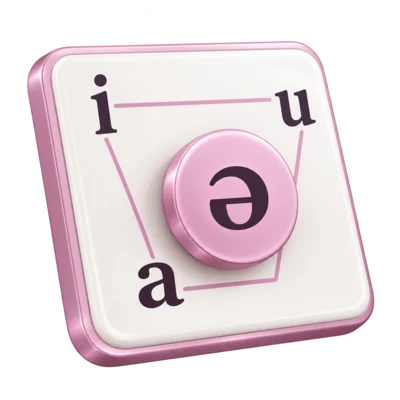
V tabulce samohlásek jsou ɨ a ʉ zavřené centrální samohlásky, nezaokrouhlená a zaokrouhlená. Další dvě položky jsou středně zavřené zaokrouhlené samohlásky, ale ɵ je centrální a ø je přední. Užitečná anotace proto zaznamenává porovnávaný rys: zaokrouhlení pro první pár a přednost pro druhý. Viditelný tah sám o sobě vám tyto rozdíly neřekne.
Přidat souhlásky bez hádání z tvaru
Přidejte mezeru a klikněte na J pro vložení ɟ. Přidejte koncovou mezeru a klikněte na L pro ɫ. V této sadě jsou to pozice bez Shiftu. Před každým kliknutím zkontrolujte viditelné štítky na klávesách, zvlášť pokud jste zrovna pracovali s rozšířenými symboly (Extended), kde pozice L produkuje jiný znak. Nápověda s latinským písmenem identifikuje pozici na klávesnici, nikoliv IPA hodnotu.
Znak ɟ reprezentuje znělou palatální plozivu. Není zaměnitelný s j, palatální aproximantou. Znak ɫ reprezentuje velarizovanou nebo faryngalizovanou znělou alveolární laterální aproximantu; je také odlišný od ɬ, neznělé alveolární laterální frikativy. Tyto kontrasty se snáze udržují, když během úvodní studijní lekce napíšete úplný popis vedle symbolu.
Exportujte referenci, kterou si můžete později zkontrolovat
Zvolte Stáhnout text a otevřete soubor v textovém editoru s vhodnou podporou písma IPA. Porovnejte staženou sekvenci s editorem zleva doprava. Věnujte zvláštní pozornost ɵ oproti ø a ɫ oproti ɬ.
Udržujte proužek blízko dokumentu, ve kterém budete tyto znaky používat. Když symbol vypadá pochybně, porovnejte jej s touto známou referencí a konzultujte jeho pozici v tabulce. Pokud dvě aplikace vykreslují stejný znak trochu jinak, okamžitě jej nenahrazujte. Tvary fontů se mohou lišit; nejprve zjistěte, zda je základní znak skutečně odlišný od toho, který jste zamýšleli.
Zvolte správnou notaci
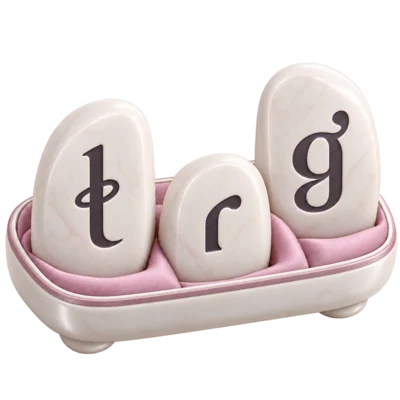
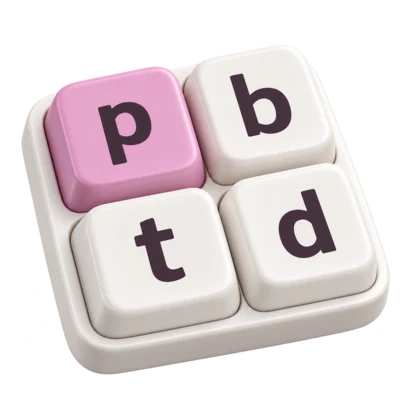
Použijte sbírku tvarů pro vyhledávání
Přeškrtnuté symboly jsou pohodlný způsob, jak lokalizovat vizuálně související znaky. Nejedná se o třídu zvuků a neznamená to, že přidání čáry má předvídatelný účinek na každé písmeno IPA.
Zvolte fonetický detail z analýzy
Nevybírejte ɫ pouze proto, že vypadá specializovaněji než l. Použijte tento znak, když je zamýšlený velarizovaný nebo faryngalizovaný laterál relevantní pro přepis a v souladu s konvencemi vašeho zdroje nebo zadání.
Opravit dvě vizuálně podobné substituce
Porovnávací proužek určený k shodu s příkladem končí j ɬ namísto ɟ ɫ. Pojmenujte dvě zamýšlené souhlásky a identifikujte pozice na klávesnici, které je vkládají.
Porovnejte s modelovou odpovědí
Obě jsou v tomto rozložení neposunuté klávesy. Nesprávné alternativy jsou platné znaky IPA s jinými hodnotami, takže jejich oprava je rozhodnutím o výběru znaku, nikoli kosmetickou úpravou písma.
Časté dotazy
Jsou ɵ a ø dva způsoby zápisu stejné samohlásky?
Ne. Obě jsou zaokrouhlené středně zavřené samohlásky, ale zaujímají různé pozice v tabulce samohlásek IPA: centrální pro ɵ a přední pro ø. Vyberte symbol, který odpovídá zamýšlenému popisu samohlásky.
Proč klávesnice dává souhlásky vedle písmen samohlásek?
Rozložení seskupuje užitečné znaky podle jejich vzhledu a pohodlných pozic kláves latinky. Jeho uspořádání nenahrazuje klasifikace samohlásek a souhlásek v tabulce IPA.
Změní jiné písmo zvuk reprezentovaný symbolem?
Změna písma změní vykreslení znaku, nikoliv jeho kódovanou identitu. Stále potřebujete správný znak. Písmo s nedostatečným pokrytím může zobrazit čtvereček pro chybějící glyf nebo ztížit čitelnost rozdílů.
Zdroje a další čtení
- Mezinárodní fonetická asociace: interaktivní tabulka IPA
Oficiální hodnoty symbolů, pozice v tabulce a demonstrační nahrávky.
- Unicode: IPA rozšíření
Identity znaků a kódové body; tvary glyfů se mezi písmy liší.
- University of Glasgow: Seeing Speech
Artikulační ukázky pro porovnání míst a způsobů artikulace.
Uveďte to do praxe
Otevřete Přeškrtnuté symboly pro vyzkoušení příkladu a poté pokračujte cvičeními k danému tématu.
Prozkoumejte průvodce procvičováním